Cómo configurar Evomi con ixbrowser
¿Por qué elegir Evomi?
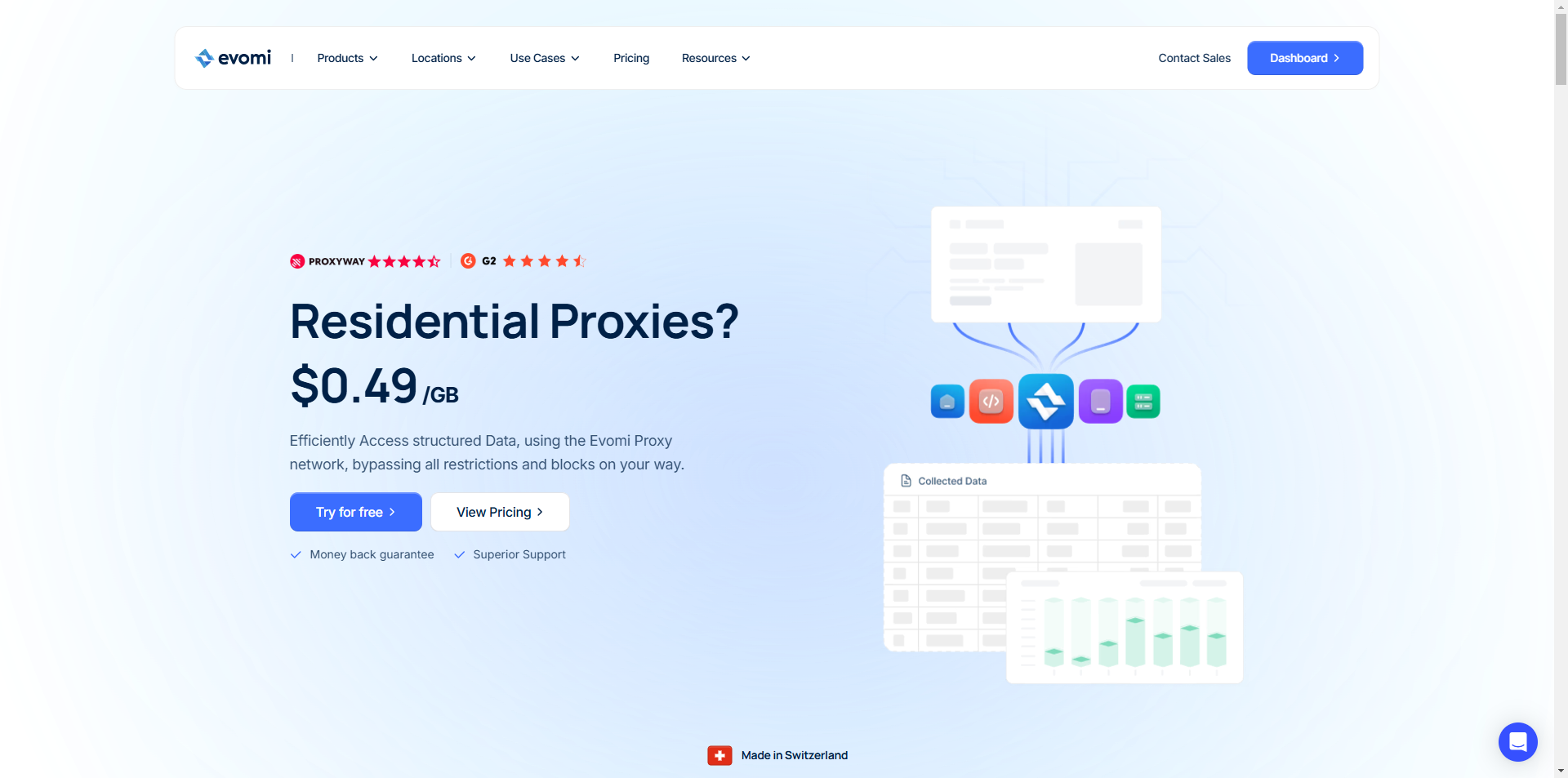
Evomi ha sido creada en Suiza desde cero por un equipo de expertos en proxies con más de 6 años de experiencia, para ofrecer la calidad, el rendimiento y la seguridad que esperan los líderes del sector. Acceda y estructure datos de cualquier sitio web de forma eficiente, superando todas las restricciones y bloqueos en el camino.
Ubicaciones
Más de 150 ubicaciones geográficas: América del Norte, Europa, América del Sur, Asia y Oriente Medio, África, Australia y Oceanía;
Tipos de Proxy
Proxies residenciales / Proxies móviles / Proxies de centros de datos;
Características destacadas
Evomi es una empresa con sede en Suiza, lo que es garantía de calidad de servicio y reputación. Ofrecen garantía de reembolso y soporte 24/7 por parte de expertos en el sector;
Ideal para
Investigación de mercado, Web Scraping, Redes sociales, Uso general;
Si desea saber más sobre Evomi, ¡por favor haga clic aquí!
¿Cómo configurar Evomi con ixBrowser?
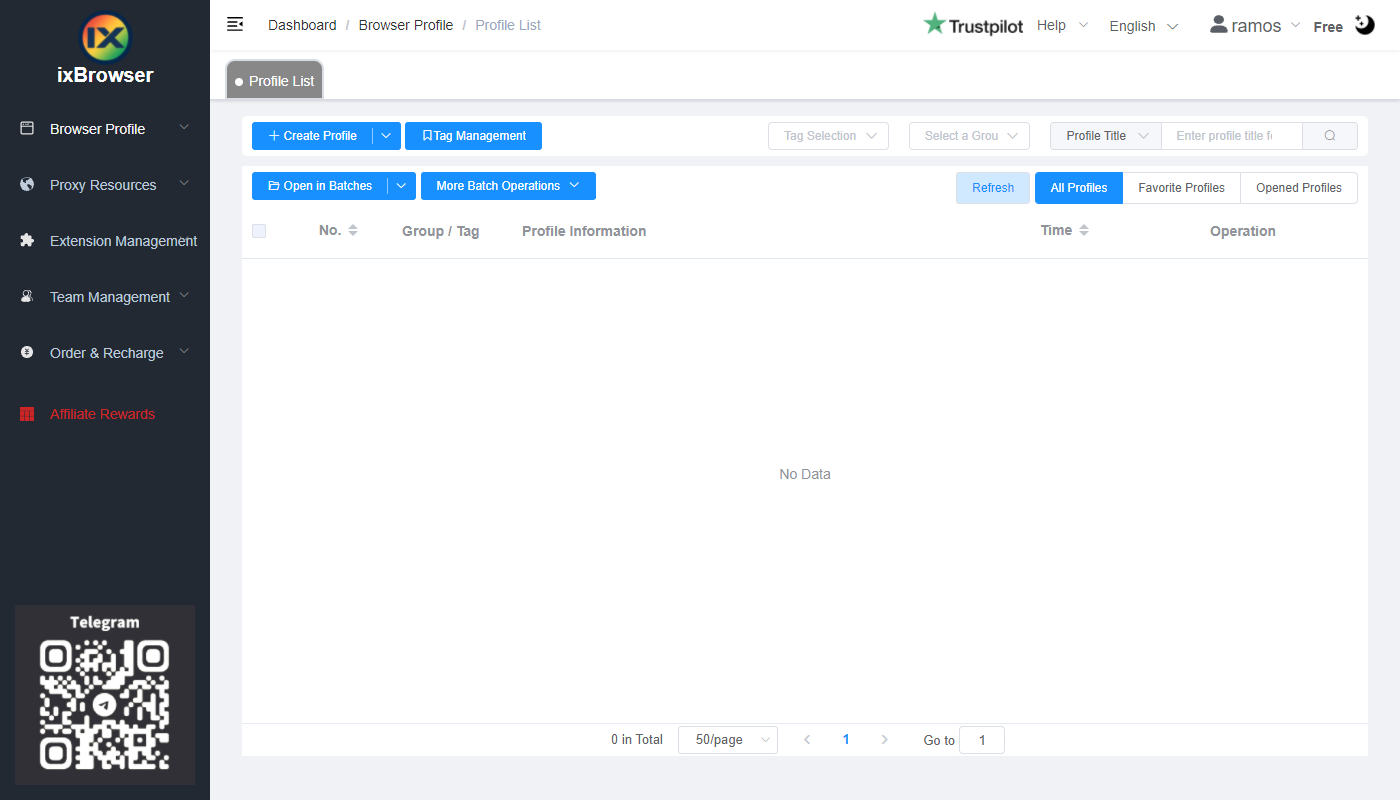
Paso 1: registre una cuenta, descargue e inicie sesión en ixBrowser;
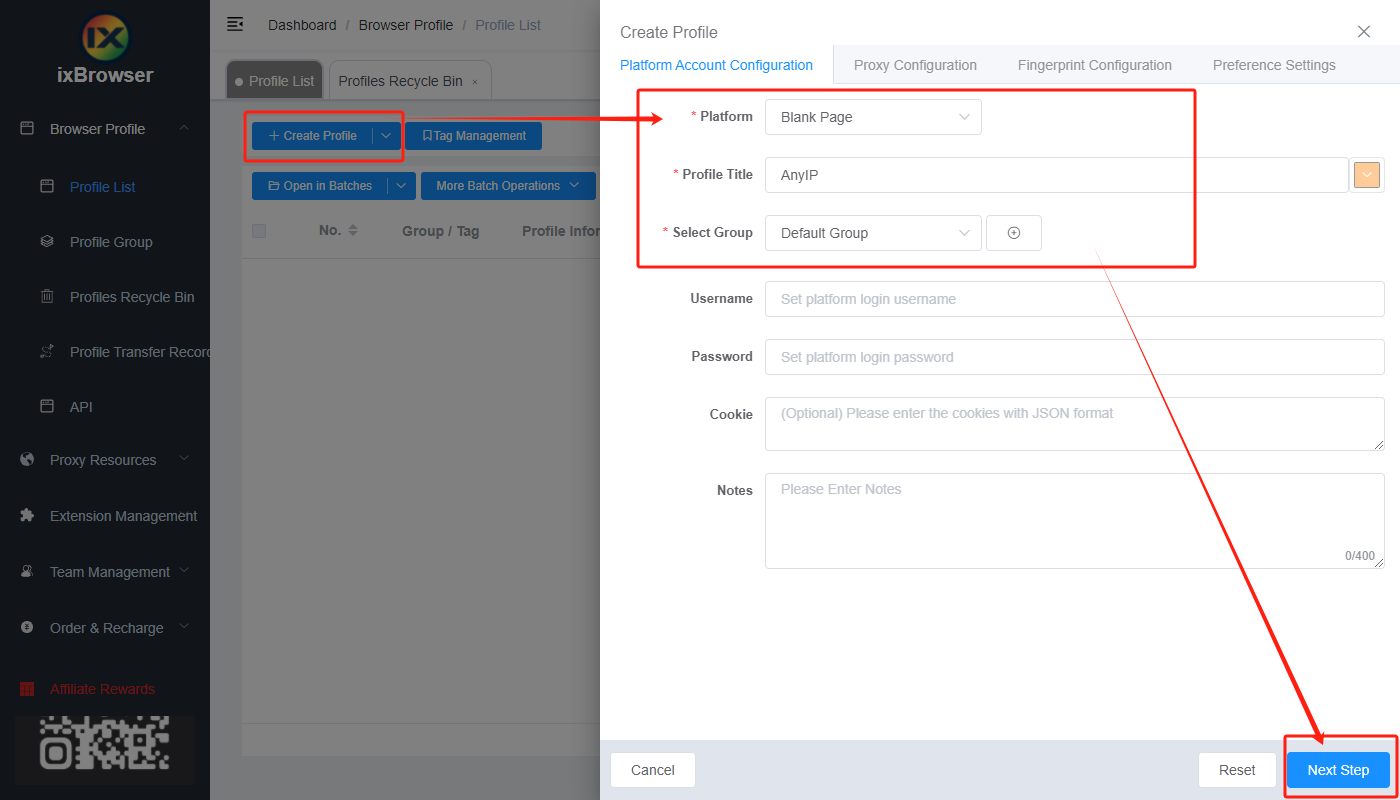
Paso 2: haga clic en “Create Profile”, seleccione la plataforma y el grupo, introduzca el título del perfil y haga clic en “Next Step”;
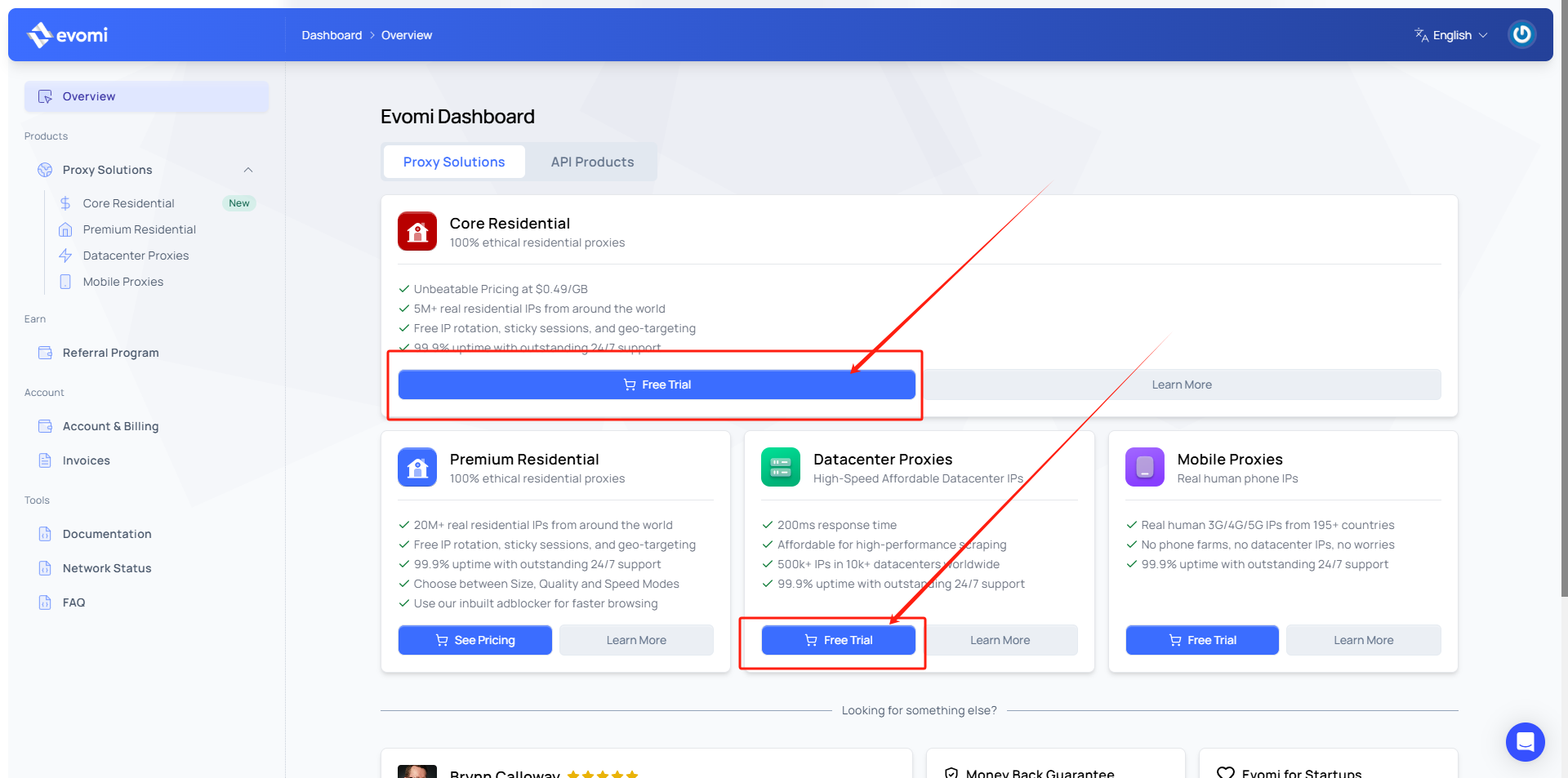
Paso 3: antes de configurar el proxy, primero debemos ir al panel de control de Evomi para obtener la información del proxy;
En el panel de control, Evomi ofrece una prueba gratuita de proxies residenciales principales y proxies de centros de datos; puede probarlos antes de realizar el pedido.
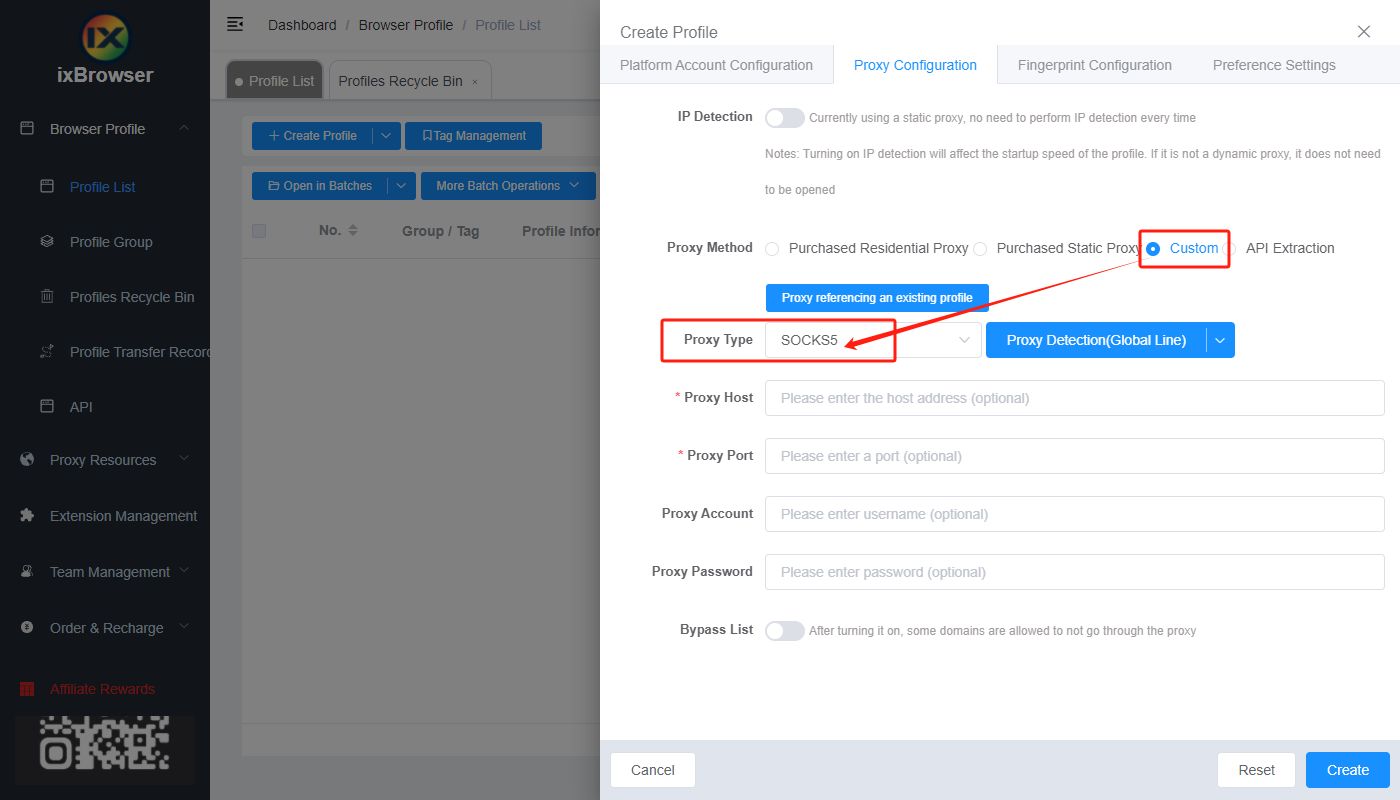
Paso 4: Una vez que haya comprado el proxy con éxito, recibirá la información del mismo en la página. Copie la información del proxy y vuelva a ixBrowser; en la página de configuración del proxy (Proxy Configuration), elija el método de proxy “Custom” y seleccione el tipo de proxy Socks5;
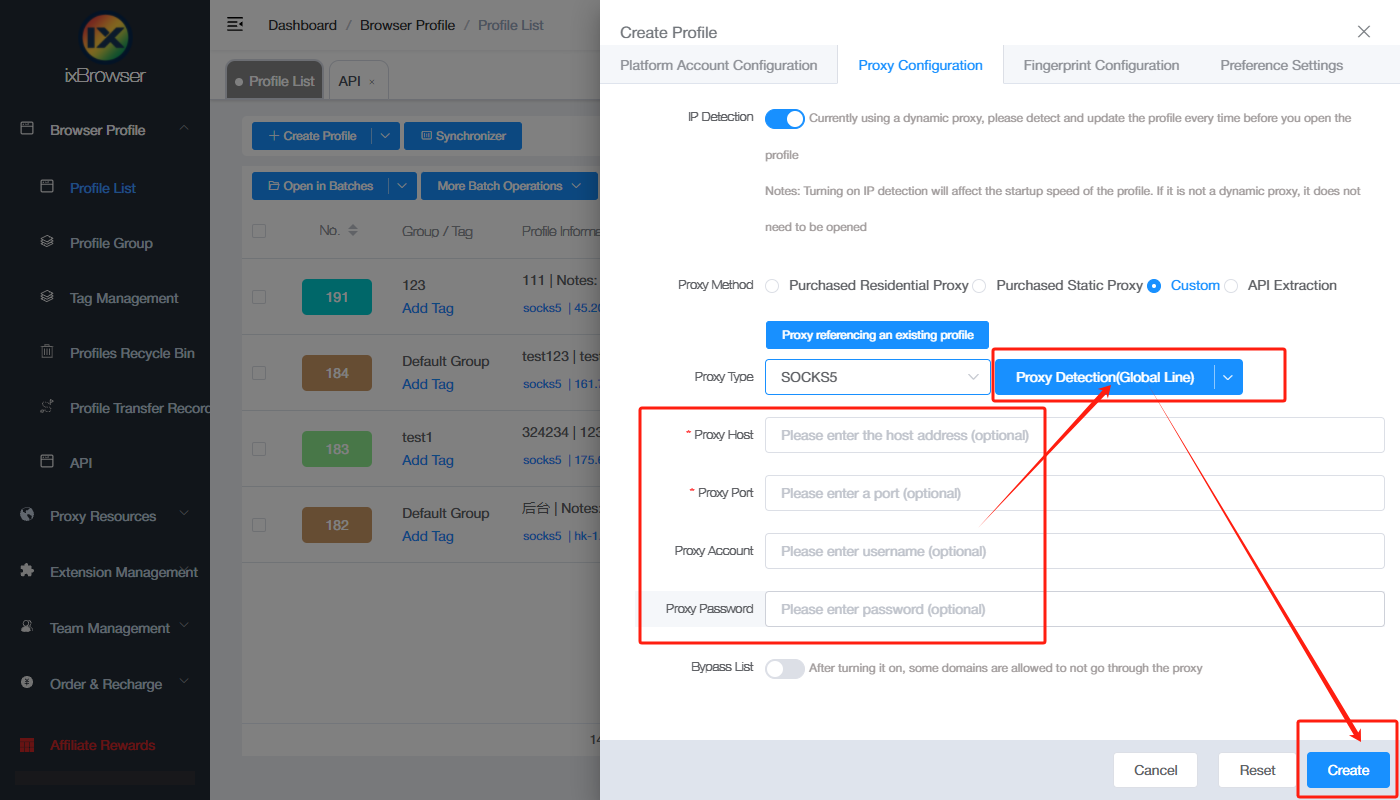
Pegue la información del proxy en ixBrowser, haga clic en la detección de proxy (proxy detection) y, una vez superada, haga clic en el botón “Create” para finalizar la creación del perfil (si desea modificar la huella digital, puede ir a la página de configuración de huella digital (Fingerprint Configuration) y realizar los cambios);
Evomi ha sido creada en Suiza desde cero por un equipo de expertos en proxies con más de 6 años de experiencia, para ofrecer la calidad, el rendimiento y la seguridad que esperan los líderes del sector. Acceda y estructure datos de cualquier sitio web de forma eficiente, superando todas las restricciones y bloqueos en el camino.
Ubicaciones
Más de 150 ubicaciones geográficas: América del Norte, Europa, América del Sur, Asia y Oriente Medio, África, Australia y Oceanía;
Tipos de Proxy
Proxies residenciales / Proxies móviles / Proxies de centros de datos;
Características destacadas
Evomi es una empresa con sede en Suiza, lo que es garantía de calidad de servicio y reputación. Ofrecen garantía de reembolso y soporte 24/7 por parte de expertos en el sector;
Ideal para
Investigación de mercado, Web Scraping, Redes sociales, Uso general;
Si desea saber más sobre Evomi, ¡por favor haga clic aquí!
¿Cómo configurar Evomi con ixBrowser?
Paso 1: registre una cuenta, descargue e inicie sesión en ixBrowser;
Paso 2: haga clic en “Create Profile”, seleccione la plataforma y el grupo, introduzca el título del perfil y haga clic en “Next Step”;
Paso 3: antes de configurar el proxy, primero debemos ir al panel de control de Evomi para obtener la información del proxy;
En el panel de control, Evomi ofrece una prueba gratuita de proxies residenciales principales y proxies de centros de datos; puede probarlos antes de realizar el pedido.
Paso 4: Una vez que haya comprado el proxy con éxito, recibirá la información del mismo en la página. Copie la información del proxy y vuelva a ixBrowser; en la página de configuración del proxy (Proxy Configuration), elija el método de proxy “Custom” y seleccione el tipo de proxy Socks5;
Pegue la información del proxy en ixBrowser, haga clic en la detección de proxy (proxy detection) y, una vez superada, haga clic en el botón “Create” para finalizar la creación del perfil (si desea modificar la huella digital, puede ir a la página de configuración de huella digital (Fingerprint Configuration) y realizar los cambios);